База знаний трейдера
Как завести карту: те же экраны, что в кабинете. Жёлтые кружки — куда нажимать.
1. Payment Details → Create
Слева меню Payment Details. На странице синяя кнопка + Create.
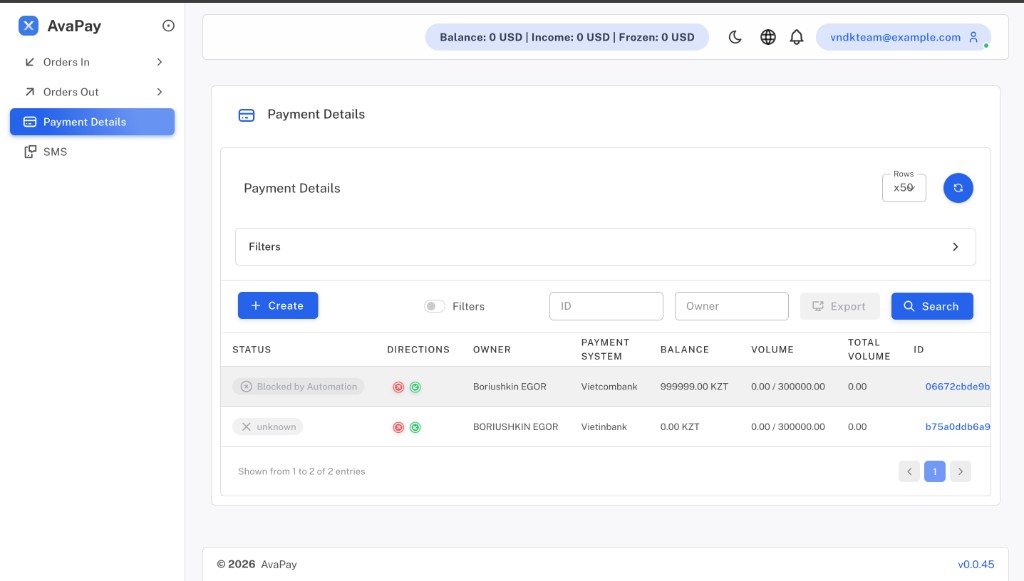
- Откройте Payment Details
- Нажмите + Create
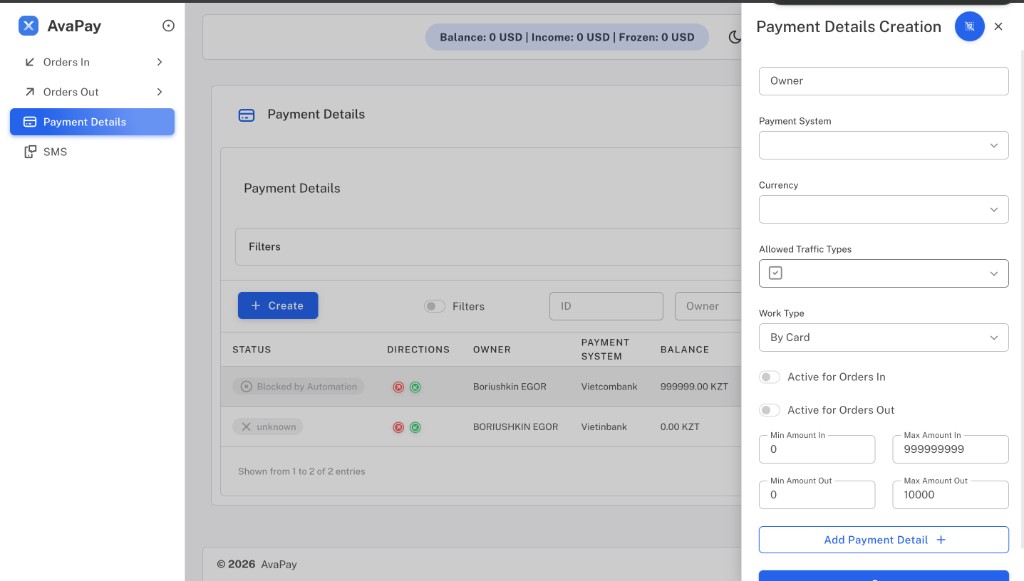
2. Заполните форму справа
Справа выезжает Payment Details Creation. Сверху вниз:
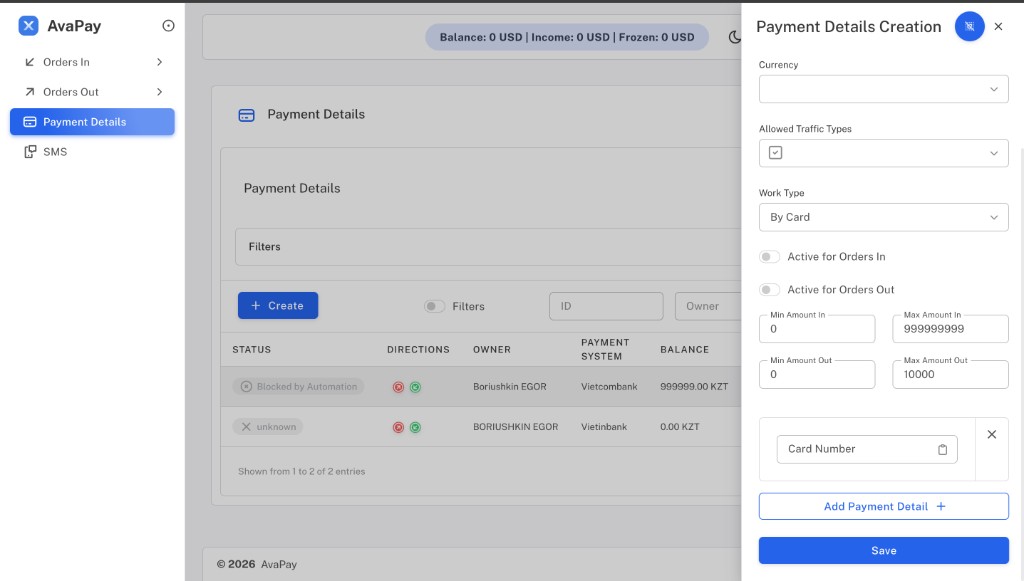
3. Номер карты и Save
После Add Payment Detail появляется Card Number. Вписываете 16 цифр и жмёте Save.
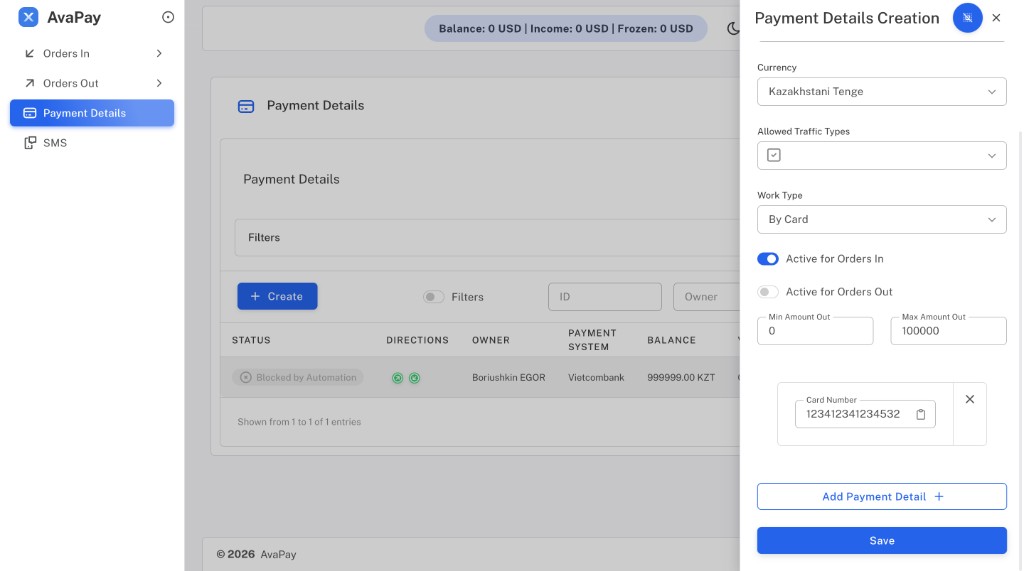
Так выглядит уже заполненная форма (KZT, By Card, Active for Orders In, карта, Save):
Какой банк выбрать
В поле Payment System выбираете свой банк из списка:
Заявки — Orders In
Слева меню Orders In. В таблице статусы: Expired (время вышло), Money Sent By User (ожидает вашего подтверждения), Completed (закрыта).
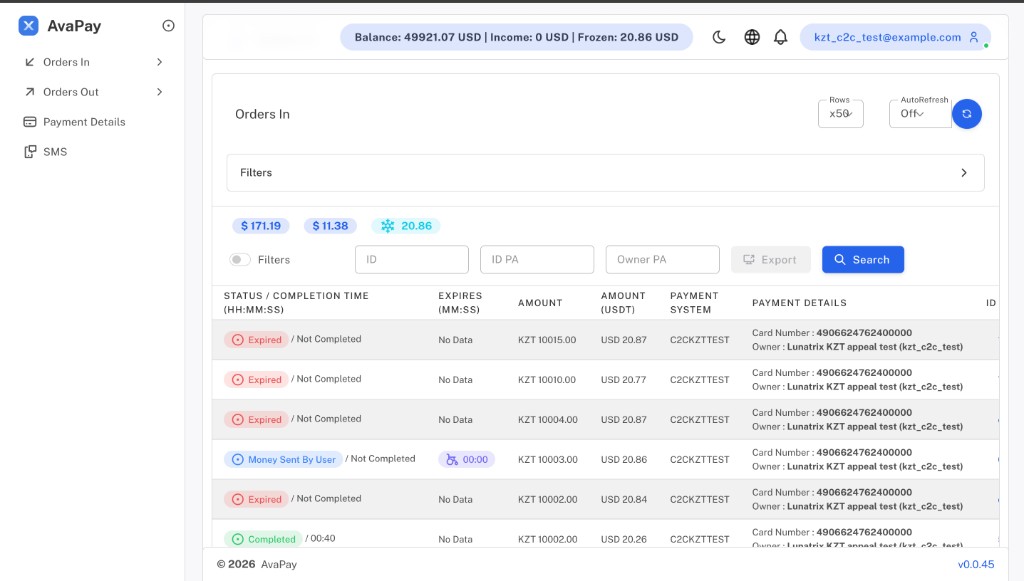
В шапке Balance / Frozen: на время заявки сумма на холде (снежинка).
Закрыть заявку
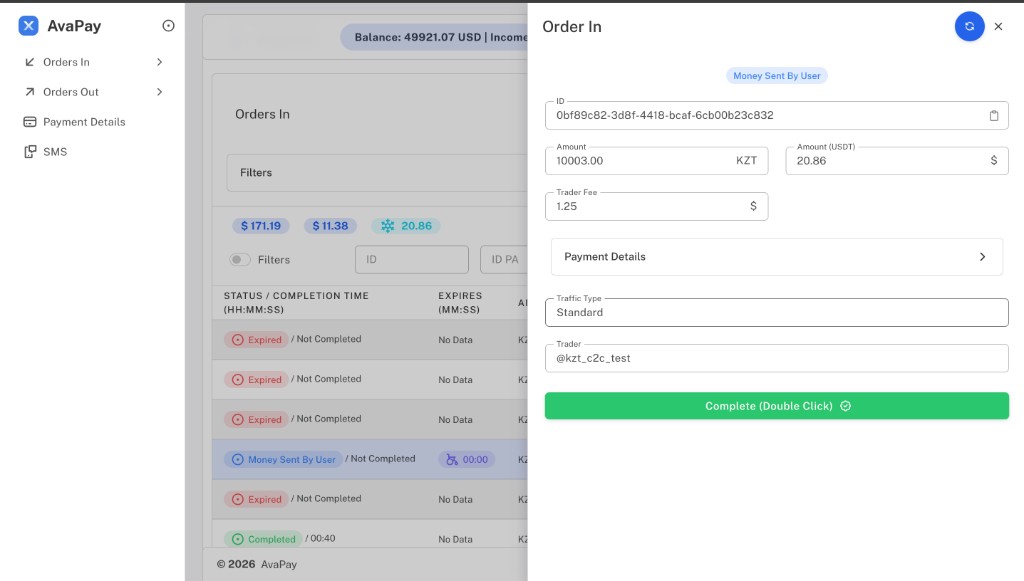
Клик по строке открывает карточку справа. Если деньги пришли — Complete (Double Click): два быстрых клика по зелёной кнопке.
Фильтры заявок
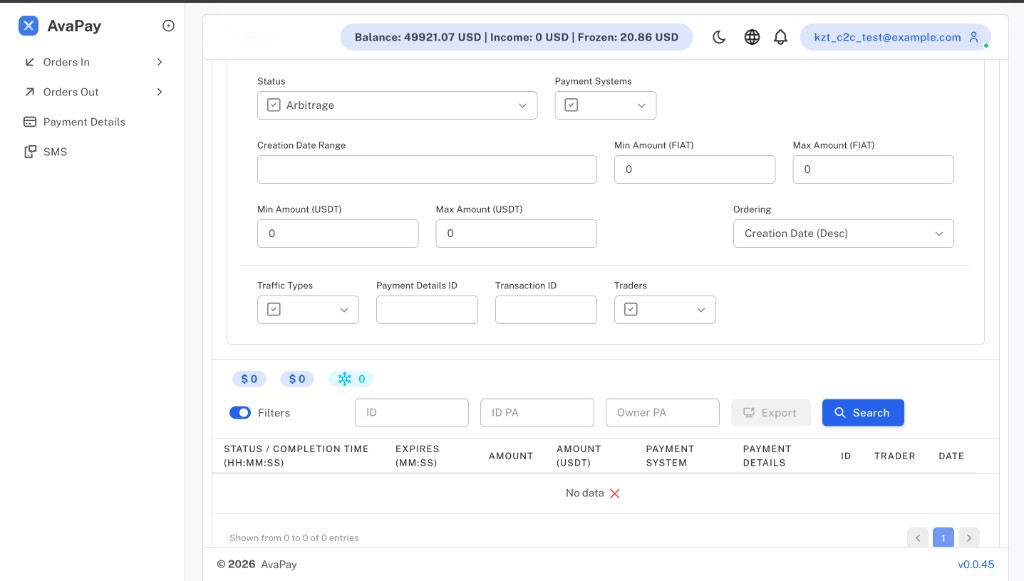
Раскройте Filters. Для апелляций в Status поставьте Arbitrage и нажмите Search.
Профиль
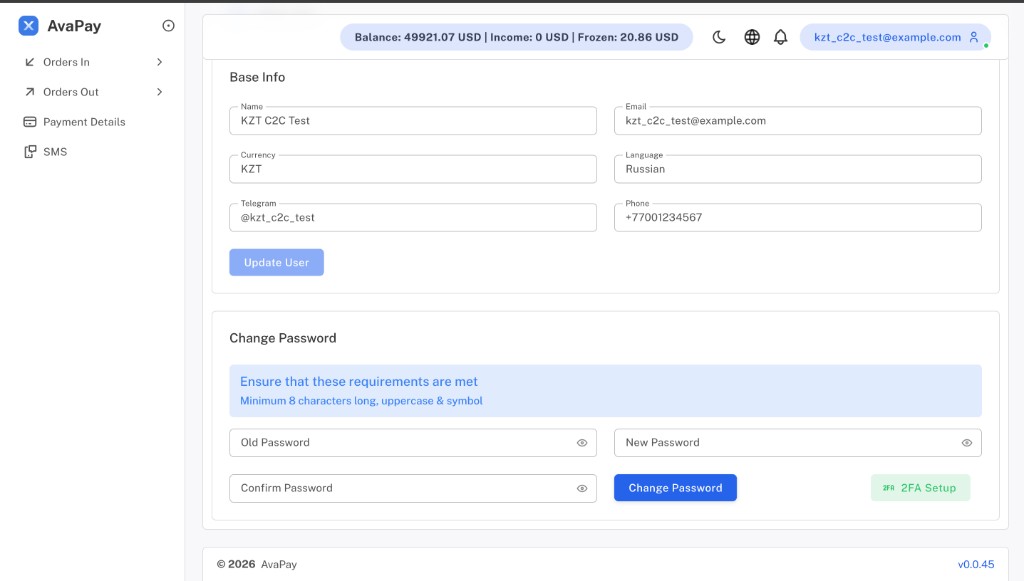
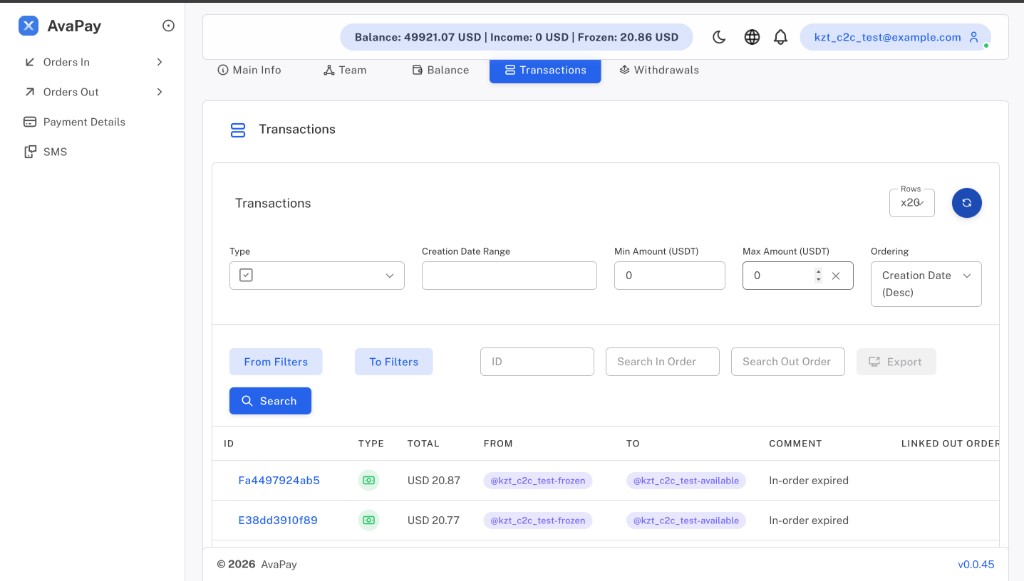
Сверху справа нажмите на email → профиль. Вкладки: Main Info, Team, Balance, Transactions, Withdrawals.
Транзакции
В профиле вкладка Transactions. Здесь движения по балансу: холд, возврат после expire, зачисление после Complete.
Пополнение баланса
В шапке Balance / Income / Frozen.
Рабочий чат
- пополнение и вывод USDT;
- если не зайти в аккаунт / сменить почту;
- спорные заявки (Arbitrage);
- новые банки, лимиты, блокировки карт.